~/Archives
通过 root ssh 为小米 BE5000 安装 OpenWrt
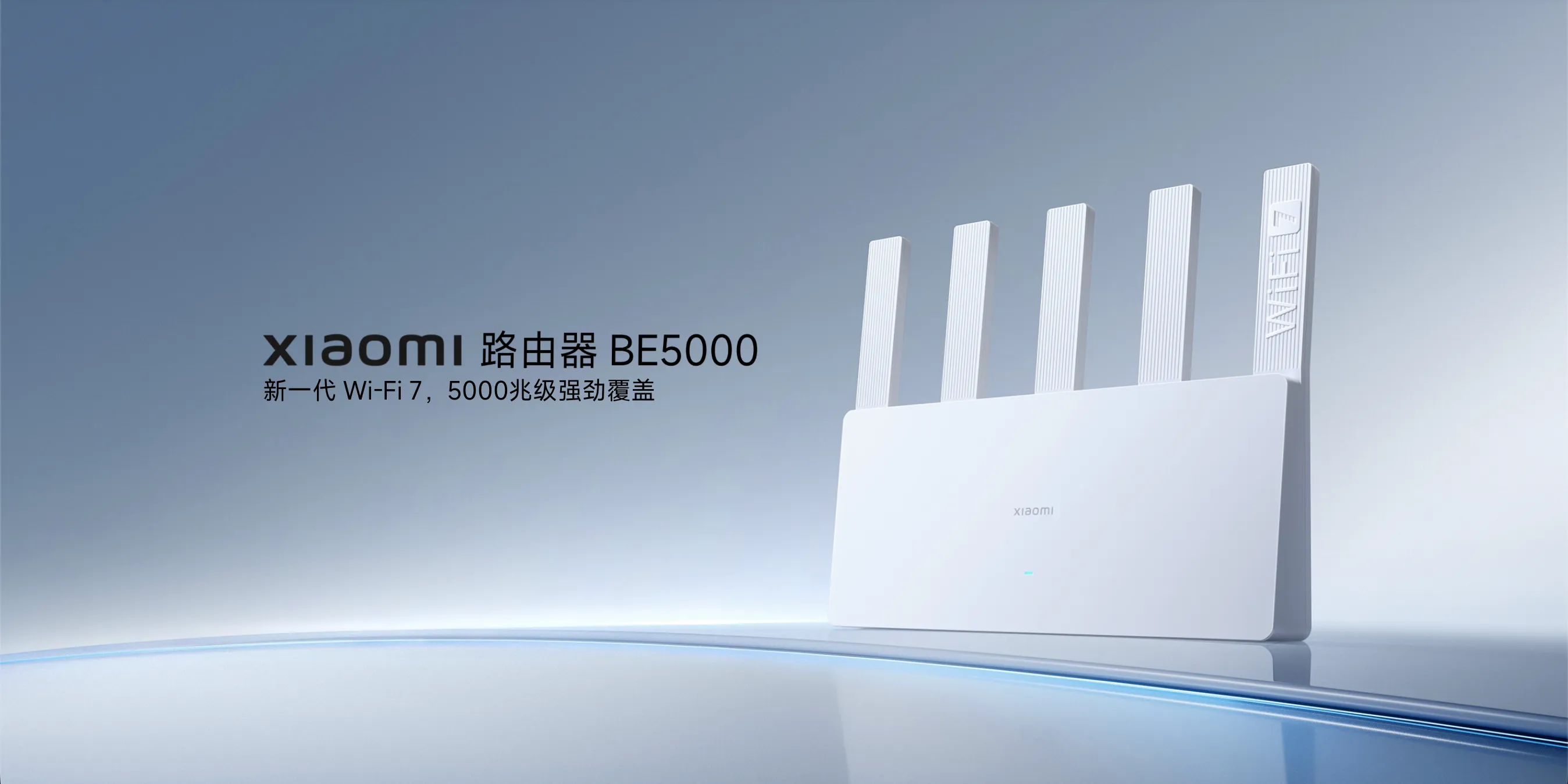
这是一篇关于小米路由器 BE5000安装 Openwrt 的简易文档。
开始之前
在你决定要为这台机器整个 Openwrt 之前,你需要了解一些东西:
- 在你动手后你就没有办法通过简单的方式将它刷回原厂固件了,救砖以及刷回都需要额外的工具并拆机拆卸屏蔽罩
- 小米的 Mesh 组网是私有协议,更换 Openwrt 后你将无法将它和其他小米路由器进行 Mesh 组网
- 这台路由器的 CPU 性能略弱,可能无法稳定运行 AdGuard Home 等重型的插件
危险
刷机属于高危行为,请务必谨慎操作。本文档不对刷机导致的设备损坏负责。
另:不要在晚上刷机,除非你晚上不想睡觉了.png
材料准备
在开始之前,我们需要准备两份代码和一份镜像以及对应的 SHA256SUMS 文件。
使用 git clone 或者下载 zip 的方式下载(并解压)以下两个仓库的代码,它们将在后续用于解锁 ssh 以及刷机。
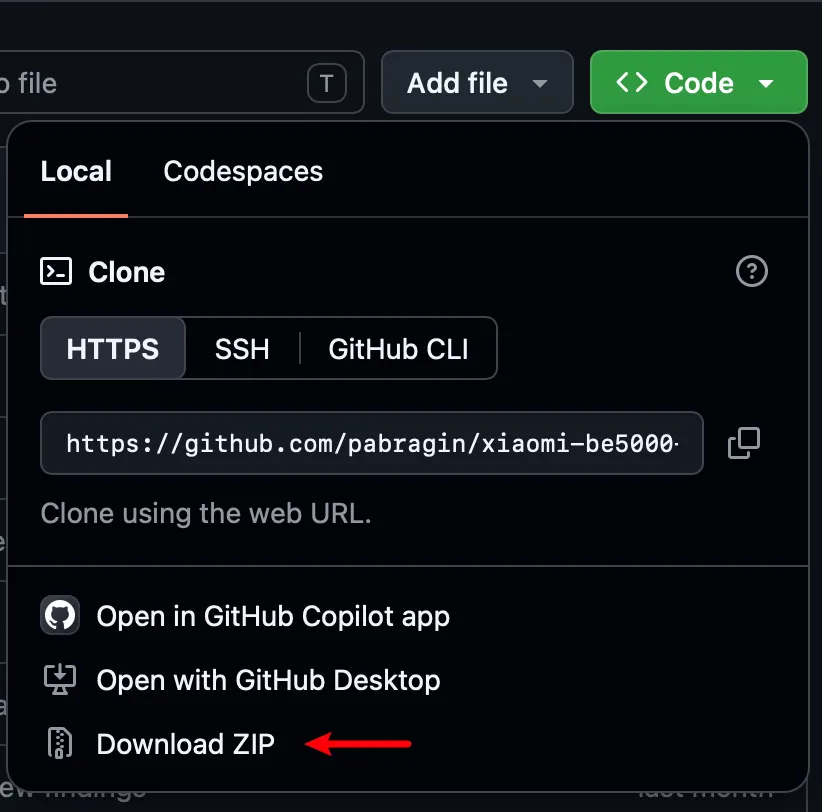
 openwrt-xiaomi/xmir-patcherFirmware patcher for Xiaomi routers
 pabragin/xiaomi-be5000-openwrtOpenWrt on Xiaomi BE5000 (Airoha AN7563): SSH install, UART unbrick, bootloader with Winbond W25N01KV support
接下来我们在 pabragin/xiaomi-be5000-openwrt 仓库的 releases 中下载最新的固件文件以及它的 SHA256SUMS 验证文件。
 OpenWrt for BE5000: dnsmasq-full with nftset in the VPN image (2026-11-09)2026-11-09 · main · a2108fa
你需要下载的文件包括:
- openwrt-airoha-an7563-xiaomi_be5000-squashfs-sysupgrade.bin
- SHA256SUMS
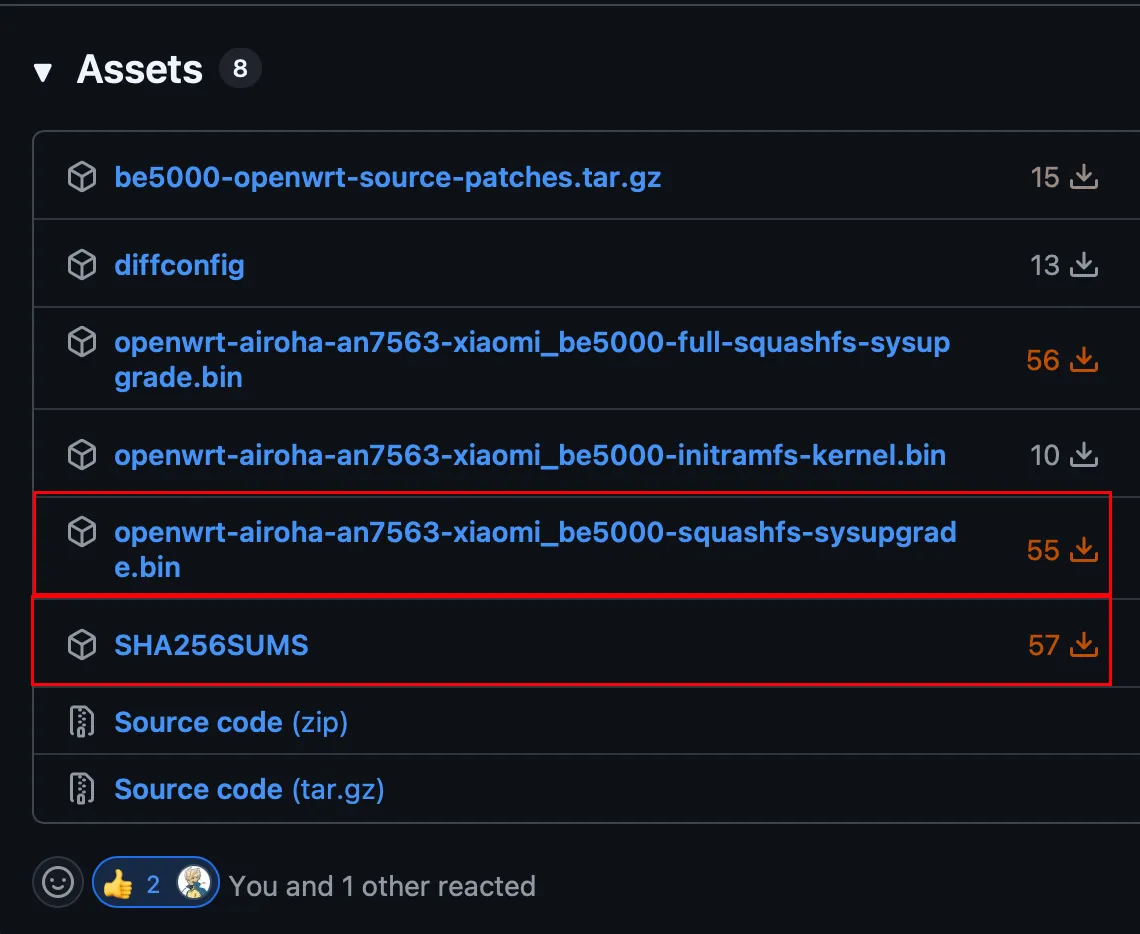
如果你想要下载预装了 AmneziaWG、Xray 的镜像可以选择下载:
- openwrt-airoha-an7563-xiaomi_be5000-full-squashfs-sysupgrade.bin
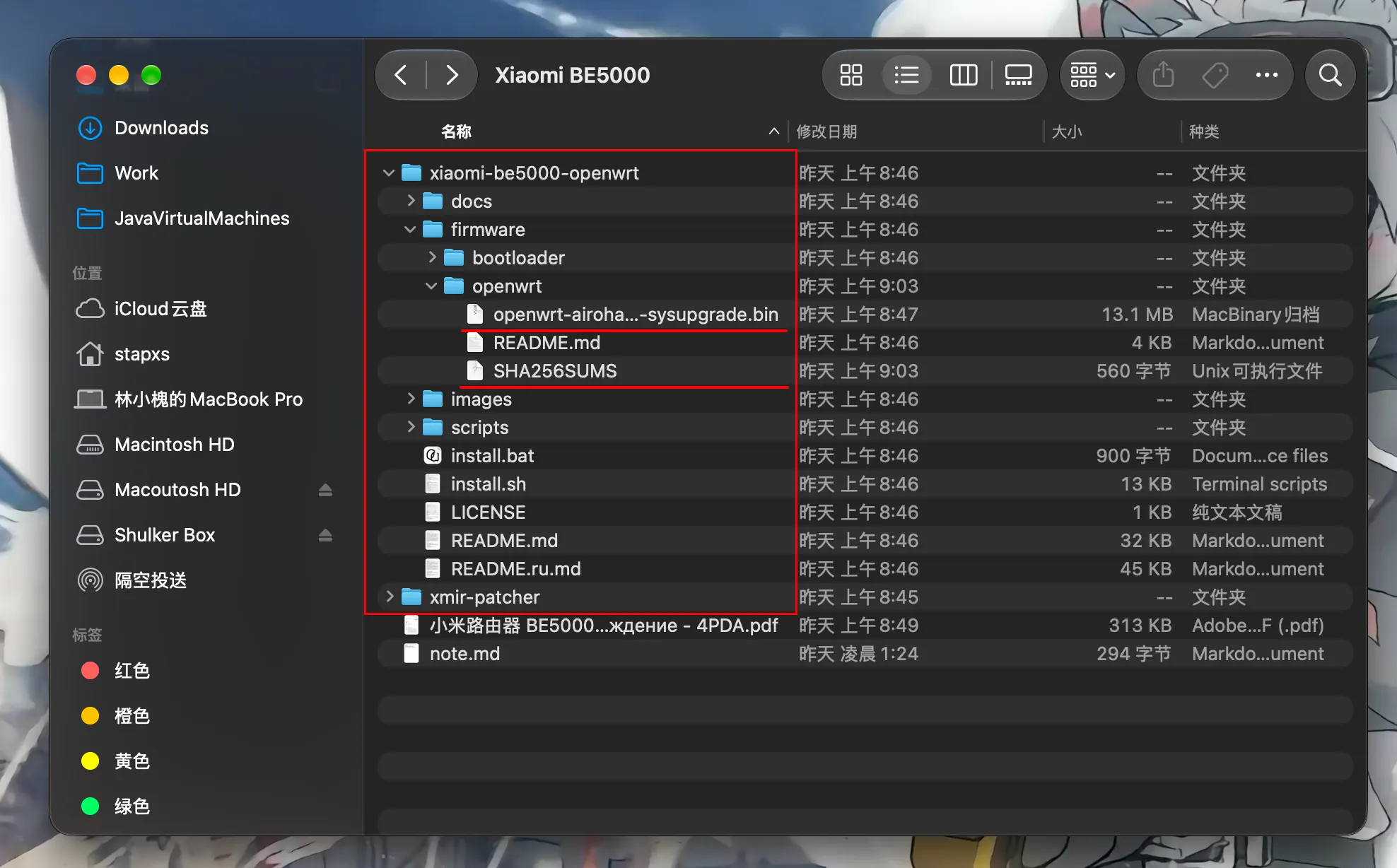
最后,我们需要把下载好的 bin 文件和 SHA256SUMS 放入前面下载好的 xiaomi-be5000-openwrt 仓库文件的 firmware/openwrt 目录中。
至此,我们准备好了所有的用于刷机的文件,如下图。
环境准备
- xmir-pather 需要使用 python3 运行,你需要确保你的电脑中已经安装有 py3。
- U-Boot 刷入脚本在 Windows 上需要使用 git bash 来运行脚本,你需要确保安装了 git。
将路由器的 LAN 口通过网线连接到你的电脑,在后续的刷机过程中必须保证连接和供电稳定,意外断电可能导致无法开机并且要走更复杂的恢复流程恢复。
解锁 root ssh
在正式开始写入 bootloader 并刷写系统前,我们需要先通过漏洞解锁路由器的 ssh。
进入先前准备好的 xmir-pather 仓库目录中运行 run.bat,linux 及 macOS 使用终端运行 run.sh。
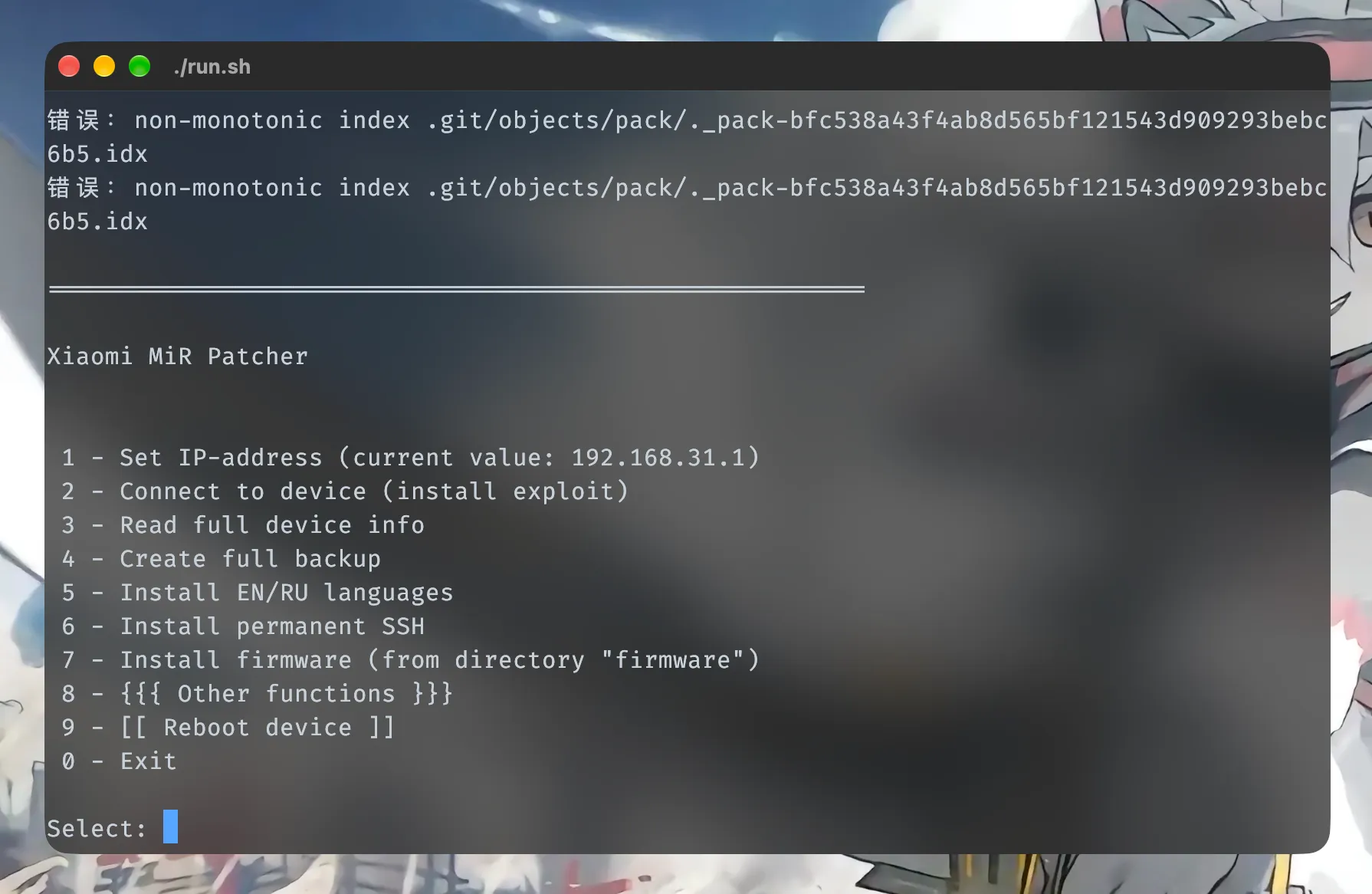
在 Xiaomi MiR Patcher 工具中,我们需要使用 1、2、6 三个选项。
设置路由器地址
首先,先确定路由器的地址,默认为 192.168.31.1,你可以在浏览器中直接打开 http://192.168.31.1 打开路由器后台,打开并确定为本机则可以直接跳过本步骤。
如果你的路由器在其他地址上,在终端中输入 1,并填入路由器地址修改地址参数。
解锁 ssh
重要
如果你在这个步骤遇到了一些报错,请跳转到文章末尾的 Q&A 检索问题。
接下来,在终端中输入 2 开始执行 ssh 解锁。在执行过程中,工具会要求你输入路由器后台的登录密码,正常输入即可。
如果一切顺利,你将会看到终端输出以下内容:
Enter device WEB password: 12345678
Exploit "start_binding" detected!
Run SSH server on port 22 ...
#### SSH server are activated!####
接下来你可以使用 ssh 工具(像是 Xtream)或者直接在终端中连接路由器的 ssh 进行检查:
ssh root@192.168.31.1密码同样为 root,如果没有意外,你将正常连接到路由器并输出小米路由器系统的内部代号 XiaoQiang 以及 are u ok 梗:
Enter 'help' for a list of built-in commands.

 -----------------------------------------------------
       Welcome to XiaoQiang!
 -----------------------------------------------------
  $$$$$$\  $$$$$$$\  $$$$$$$$\      $$\      $$\        $$$$$$\  $$\   $$\
 $$  __$$\ $$  __$$\ $$  _____|     $$ |     $$ |      $$  __$$\ $$ | $$  |
 $$ /  $$ |$$ |  $$ |$$ |           $$ |     $$ |      $$ /  $$ |$$ |$$  /
 $$$$$$$$ |$$$$$$$  |$$$$$\         $$ |     $$ |      $$ |  $$ |$$$$$  /
 $$  __$$ |$$  __$$< $$  __|        $$ |     $$ |      $$ |  $$ |$$  $$<
 $$ |  $$ |$$ |  $$ |$$ |           $$ |     $$ |      $$ |  $$ |$$ |\$$\
 $$ |  $$ |$$ |  $$ |$$$$$$$$\       $$$$$$$$$  |       $$$$$$  |$$ | \$$\
 \__|  \__|\__|  \__|\________|      \_________/        \______/ \__|  \__|

are u ok
固化 ssh
在检查完 shell 确保解锁 ssh 顺利后,我们回到 Xiaomi MiR Patcher 工具中执行 6 操作对 ssh 破解进行固化操作,避免 ssh 解锁在重启后失效。
刷入 Bootloader
重要
如果你在这个步骤遇到了一些报错,请跳转到文章末尾的 Q&A 检索问题。
接下来我们需要刷入 U-Boot 为接下来刷入固件做准备,同时 U-Boot 也能为刷入固件异常兜底。
打开 git bash(linux 和 macOS 直接使用终端),进入先前准备好的 xiaomi-be5000-openwrt 目录并运行对应的命令,如果你的路由器不在默认地址上记得修改地址:
# Linux / macOS
sh install.sh root@192.168.31.1
# Windows
install.bat root@192.168.31.1
如果没有遇到问题,刷入脚本执行完成后将提醒你机器正在重启,重启大概在一两分钟后就会完成。(忘记截图了这儿没有截图)
刷写固件
重要
如果你在这个步骤遇到了一些报错,请跳转到文章末尾的 Q&A 检索问题。
由于 U-Boot WebUI 并没有 DHCP 服务,下面需要使用静态 IP 来连接它;依旧保持路由器的 LAN 口连接电脑,为了防止意外,如果有其他的联网方式(如 Wifi)可以考虑先断开。
将 IPV4 静态 IP 设置为 192.168.10.1,子网掩码设置为 255.255.255.0。
-
Windows:设置-网络和 Internet-以太网-IP 分配
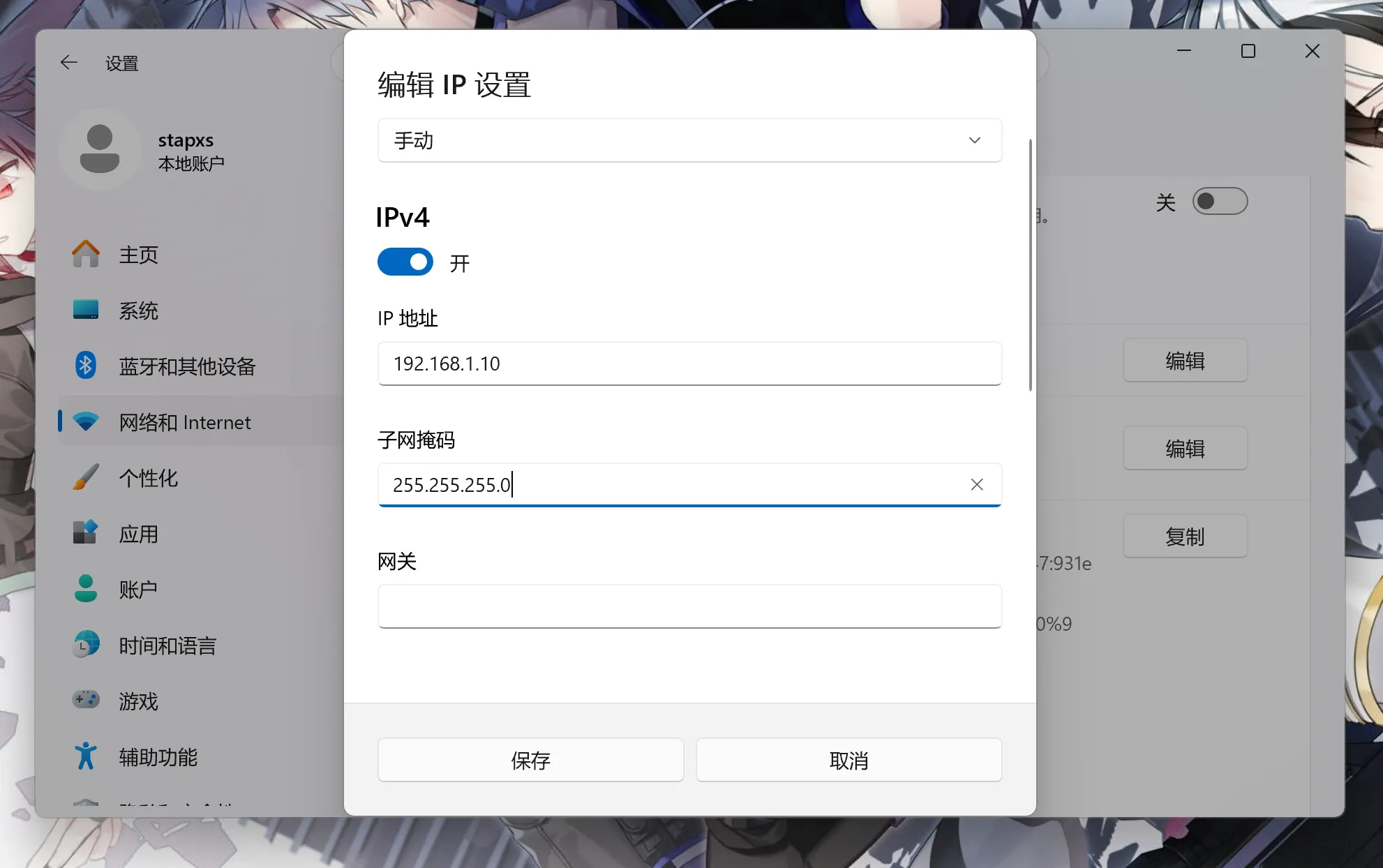
-
macOS:系统设置-网络-(对应的适配器)-详细信息-TCP/IP
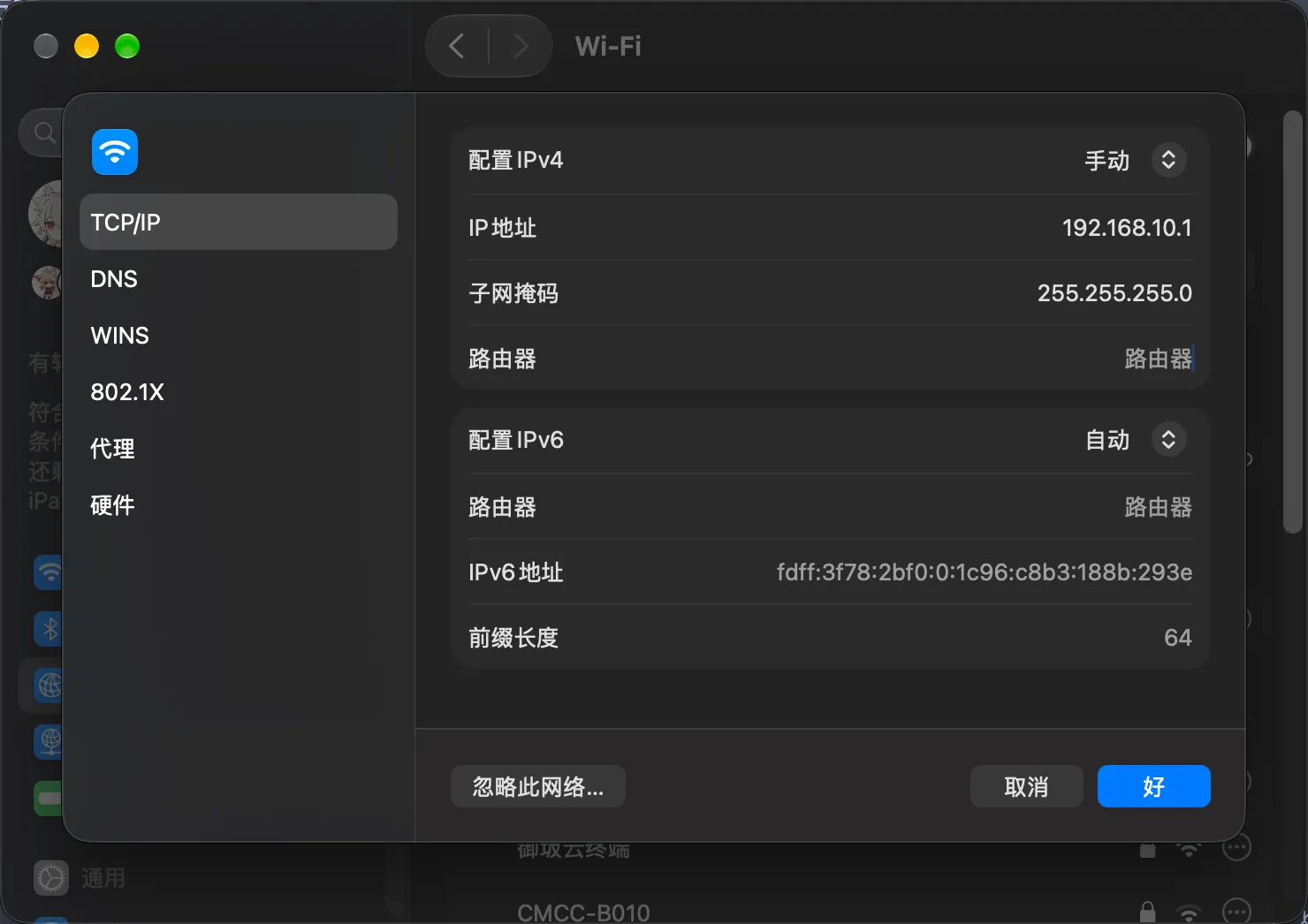
-
linux:我没有 linux 但是你应该知道要怎么改.png
总之,如果没有意外的话,你就可以在浏览器里使用 http://192.168.1.1 打开 U-Boot 来刷写固件了!
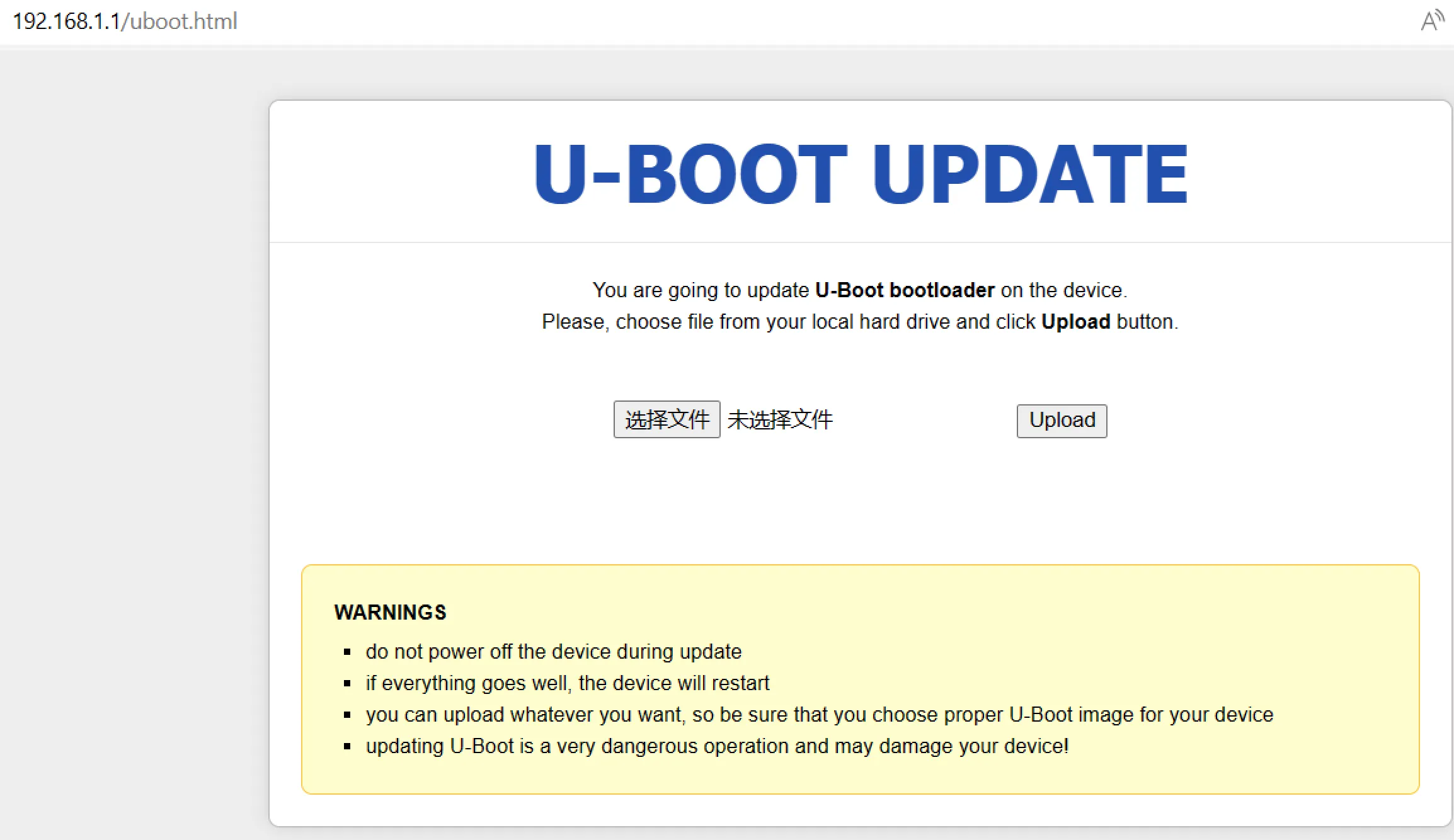
在 U-Boot 中选择我们之前准备在 xiaomi-be5000-openwrt/firmware/openwrt 中的 bin 文件开始愉快的刷机——吧。
执行到这一步一般情况下不太会出现别的什么意外了。(除非你下错了包)
刷机完成后设备将自动重启,重启大概在 5 分钟左右就会完成,你可以在这之前取消掉静态 IP 的设置。
大功告成
在设备重启完成后,你可以通过 http://192.168.1.1 打开 openwrt 后台,完成基本设置后就可以正常使用了!
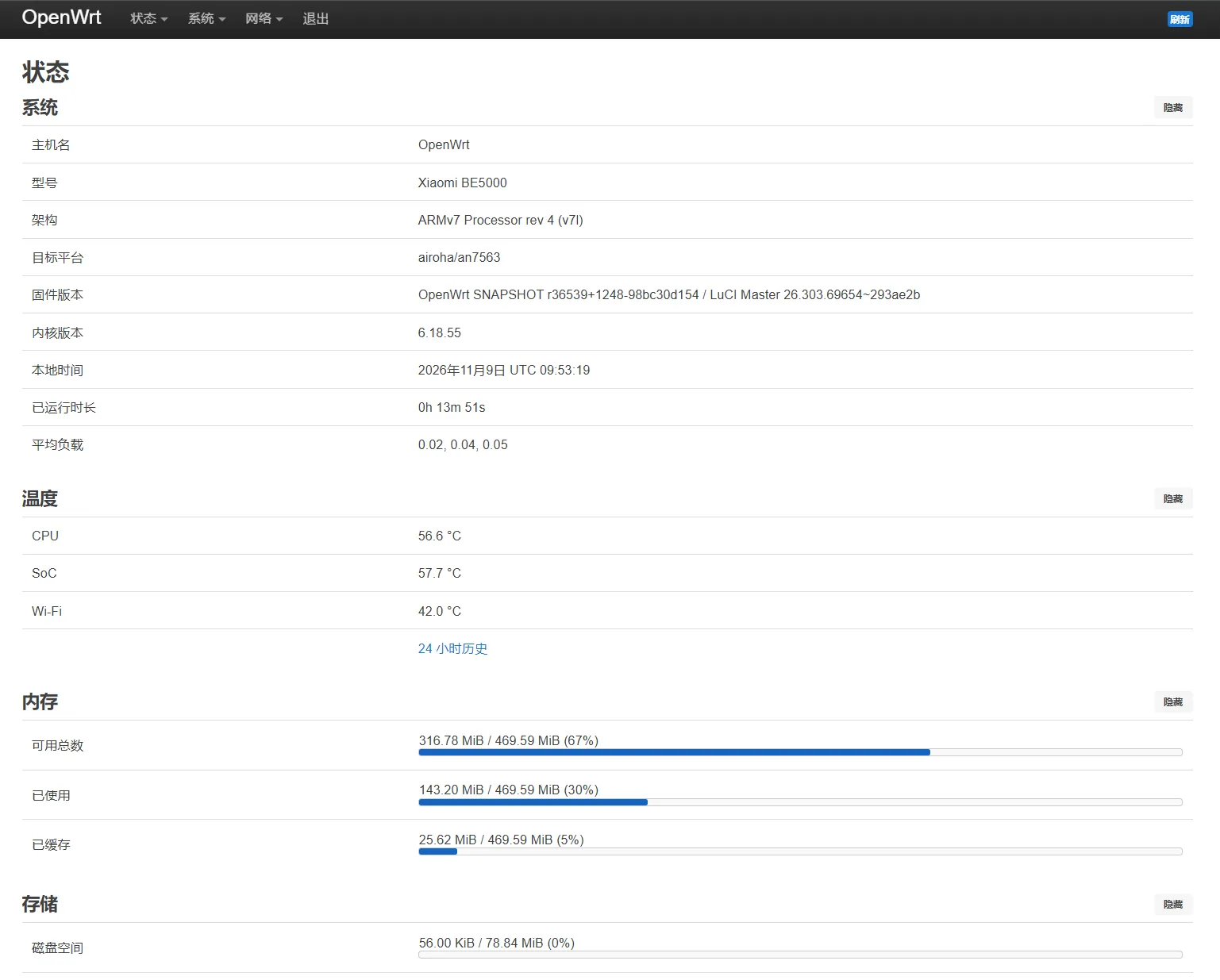
Q&A
解锁 ssh 过程中遇到报错:You need to make the initial configuration in the WEB of the device!
工具提醒你需要先完成设备初始化的操作,你可以先进管理后台完成初始化工作后重试。Windows 执行 Bootloader 刷入时报错:STOP: ssh is not installed on this computer
脚本可能没有找到 UGRT64 环境中的 ssh,尝试直接使用下面的命令直接运行安装脚本:
BE5000_NO_PAUSE=1 sh install.sh root@192.168.31.1在刷写固件前:我没法打开 http://192.168.1.1
确保路由器的 LAN 口连接在你的电脑上(不是 2.5G WAN 口),这台设备有三个 LAN 口,你也可以换一个口插。其他:我该如何重新进入 U-Boot WebUI
在路由器开机时按住 reset 键即可进入恢复模式,使用之前的方式通过静态 IP 打开 U-Boot WebUI 即可。其他:我完全搞砸了 😭
如果你真的在刷写 U-Boot 的时候意外断电了或者真的确定连 U-Boot 也进不去了,请参考 xiaomi-be5000-openwrt 仓库提供的恢复指南:https://github.com/pabragin/xiaomi-be5000-openwrt/blob/main/docs/en/recovery-uart.md ,由于我也没有试过 XD,可能需要你自己摸索了。
/bin/comment-helper